
専用アカウントの登録なし
Macと手元の端末を、同じAppleアカウントのiCloudで使います。ClamWake用のIDやパスワードを新しく作る手間はありません。
Macを眠らせない。 近くで、手軽に操作。
バッグの中やデスク、自宅の別の部屋にあるMacを、iPhone・iPad・別のMacから手軽に確認。
Macを眠らせない機能、状態確認、画面撮影、ウィジェットは無料で使えます。
画面を共有してそのまま操作したくなったら、Proを追加できます。
Macと手元の端末で、同じAppleアカウントのiCloudにサインインしてRemoteを使います。

スリープ防止は無料
画面共有はPro
ClamWake for Mac 無料
Macを眠らせない機能は、無料です。
書き出しやビルドなどの長い処理を、ふたを閉じたまま続けられます。ClamWakeのスイッチで、Macを起こしておくか、通常どおりスリープさせるかを切り替えます。
ClamWake Pro · 画面共有と操作
Macを開く場所がなくても、iPhone・iPad・別のMacにデスクトップを表示。進み具合を確認して、必要なところだけクリックや文字入力。MacBookを閉じたまま、ちょっとした操作を手元で済ませられます。
VPNで離れたMacも操作できますか?
処理の結果を見る、ボタンを押す、少しだけ文字を入力する。MacBookをバッグから出さずに、手元の画面で済ませられます。ClamWake Proは、近くのMacとペアリングした端末の間で映像と操作を直接やり取りします。
バッグの中、デスクの上、ソファのそば。近くにあるMacを使うための画面操作です。Proを利用し、Macの画面収録・アクセシビリティを許可して、初回に同じローカルネットワークでペアリングします。
ClamWake Remote · 無料の直接接続
いつものiCloudで、近くのMacを手元から。初回の設定を済ませれば、RemoteでMacを選んで状態や撮影した画面を確認。Proならライブの画面操作も使えます。同じWi-Fiで使えるほか、近くならWi-Fiをオンにした端末同士で直接接続できます。
MacWi-Fiをオン
近くで直接接続
ClamWake RemoteWi-Fiをオン
Macと手元の端末を、同じAppleアカウントのiCloudで使います。ClamWake用のIDやパスワードを新しく作る手間はありません。
初回は同じローカルネットワークで、アプリの案内に沿って設定します。直接接続とペアリングは無料です。撮影には画面収録を許可し、Proの画面操作を使う場合は画面操作をオンにしてアクセシビリティも許可します。
ペアリングしたMacをRemoteで選び、画面操作を開きます。バッグの中の処理を確認したり、ソファからクリックしたり。Macを開き直す手間を省けます。
状態や撮影画像を受け取る直接接続とペアリングは無料です。ペアリング後の近距離接続では、同じWi-Fiネットワークへの参加も、共通のルーターやテザリングの用意も不要です。ライブの画面操作はProの機能。直接接続できる範囲は、電波状況や対応端末の設定によって変わります。
ClamWake Pro · Mac → Mac
ClamWake Remoteは、Appleシリコン搭載Macでも使えます。手元のMacにRemoteを入れて、近くの別のMacを操作。デスクを移動せずに、画面を確認したり文字を入力したりできます。
操作するMacClamWake Remote
画面共有・操作
操作されるMacClamWake
Macのメニューバーアプリを入れ、「ClamWake Remoteから操作」を有効にします。画面収録とアクセシビリティも許可します。
Appleシリコン搭載MacにRemoteをインストール。両方のMacで、同じAppleアカウントのiCloudにサインインして使います。
最初に同じローカルネットワークで、案内に沿って接続を許可します。設定後は、Remoteから使いたいMacを選んで画面操作へ。Proの機能です。
iPhone・iPadからの操作と同じ画面共有機能です。手元の端末を変えても、操作されるMacではClamWakeを使います。MacBookのほか、iMacやMac miniも利用できます。
ClamWake Pro · iPad
iPadにMacの画面を共有して、寝転んだまま確認・操作。MacBookを膝に載せる必要はありません。自宅のWi-Fiでワイヤレスにつながります。

画面共有を詳しく Pro
画面を直接タップするモードと、指を滑らせてカーソルを動かすモードを切り替え。右クリック、ドラッグ、2本指スクロールにも対応します。
文字入力に加え、⌘・⌥・⌃・⇧や矢印キーを送れます。コピー、貼り付け、保存、アプリ切り替えなどのキー操作も使えます。
1倍・2倍・3倍・4倍の拡大やピンチ操作で、小さな文字や細かい部分を確認できます。
表示するディスプレイを選択できます。カーソルがある画面を自動で表示する設定もあります。
操作する端末の表示領域に合わせて、Mac側の解像度を調整できます。端末の向きや表示領域の変化にも合わせ直します。
対応端末では、ほかのアプリを使いながらピクチャインピクチャでMacの画面を表示できます。小さな窓は映像の確認用で、操作は元の画面で行います。
無料 · 画面の撮影
ClamWake Remoteから、Macの画面を静止画として撮影できます。長い処理の進み具合や、画面に出ている結果を確認したいときに。Proの購入は不要です。
Macのメニューで「ClamWake Remoteから画面を撮影」をオンにし、画面収録を許可します。撮影するMacはmacOS 14以降が必要です。
Macの詳細画面で「Macの画面を撮影」を押します。ペアリングしたMacと直接つながっていれば、画像をその接続で受け取れます。直接届かないときは、自分のiCloudを通じて取得します。
画像を大きく表示し、必要なら撮り直しや共有ができます。Macごとに最新の1枚を保存し、アプリからiCloud上の画像を削除できます。
撮影するMacが起きていて、通信できることが必要です。ロックや消灯などで画面を撮れない場合は、アプリに理由が表示されます。
ClamWake Remote
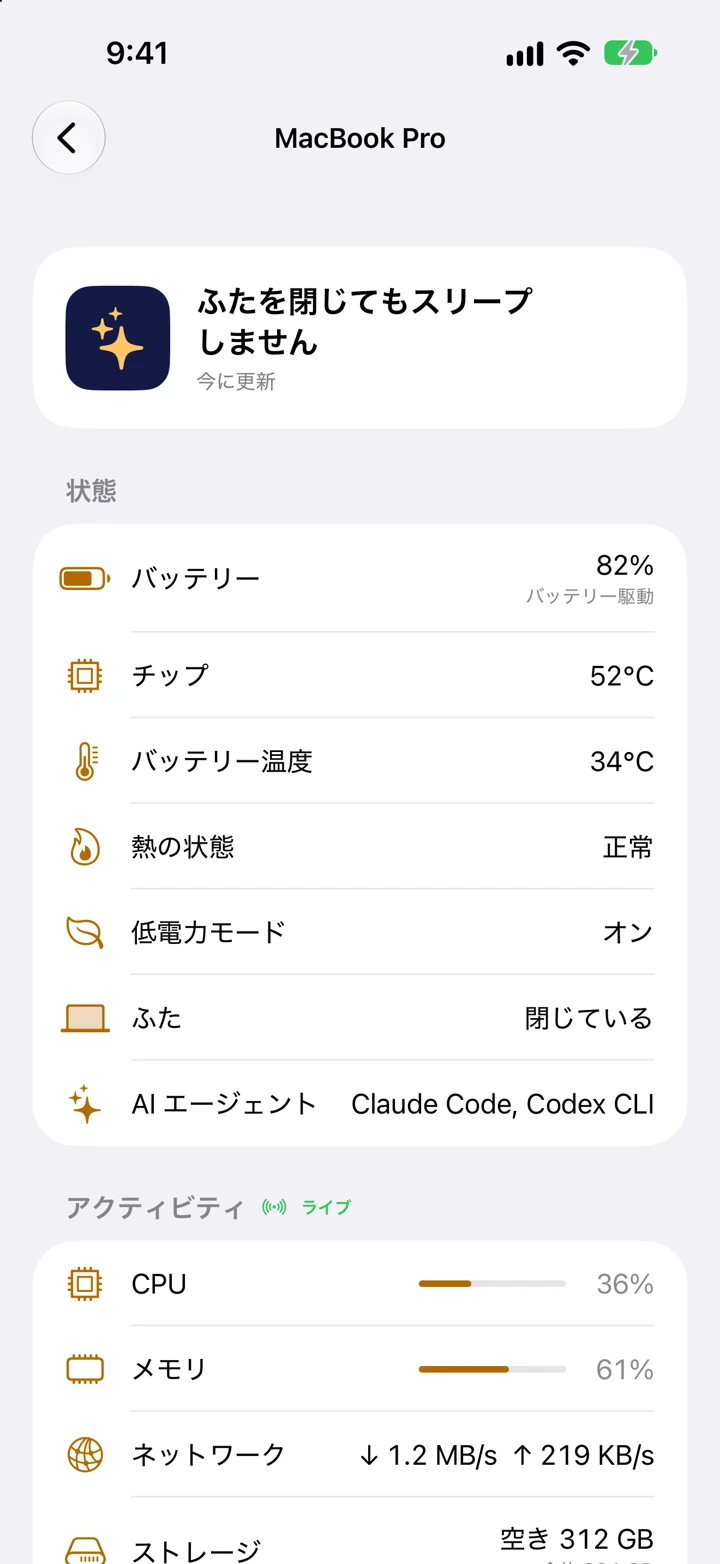
バッテリー、温度、CPUの動作状況。バッグの中のMacを、iPhoneから確認できます。ホーム画面ウィジェットでも、スリープの状態とバッテリー残量を無料で確認できます。
アプリの画面例。表示値は撮影時のものです。
タイマーと自動化 Pro
Claude Code・Codex・Gemini CLIなどの作業状況を検出し、Macのスリープ防止を自動で切り替えるPro機能です。Claude Codeとの連携で、作業や入力待ちの通知も利用できます。
検出精度を継続して改善しています
お使いのツールや実行環境によっては、作業中・終了の判定が実際の状態と異なる場合があります。最初に普段の作業で、検出の動きをお確かめください。
AIエージェントモードの動作について長い処理には1〜8時間のタイマーを使えます。熱やバッテリーの低下も監視します。
軽さと、手軽さを。
普段はメニューバーに常駐。スリープ防止はクリックひとつ、Macの状態もすぐ確認。大きなウインドウを開いておく必要はありません。
バッテリーや温度の表示は、メニューを開いている間に更新。閉じると、その表示更新も止まります。
メニューバーを開けば、バッテリーや温度、スリープ防止の状態を確認できます。
画面共有を終了すると、Macの画面を取り込む処理と映像の送信も終了します。
バッテリーの持ちは、Macで実行する作業や画面共有の使い方によって変わります。
安全機能
バッグの中では熱がこもりやすくなります。ClamWakeは温度とバッテリーを見守り、熱が高まると低電力モードへ切り替え、危険な温度や低バッテリーではスリープ抑制を解除します。冷えたときや電源につないだときには復帰できます。ふたを閉じている間に低電力モードへ切り替えることもできます。
高温・低バッテリー時
スリープ抑制を自動解除設定
ClamWakeはAppleシリコン搭載、macOS 13以降のMacに対応します。初回設定で補助ツールを許可してください。
ClamWake Remoteを入れ、Macと同じAppleアカウントでiCloudにサインイン。専用アカウントの登録は不要です。初回は同じローカルネットワークで画面の案内に沿って接続を許可し、Macの画面収録・アクセシビリティを許可します。
設定後は、RemoteでMacを選んで状態を確認し、Proの画面操作を開けます。バッグの中のMacも、ソファのそばのMacも手元から。スリープ防止と画面撮影は無料です。
無料版とPro版
Macのスリープ抑制・Remoteでの状態確認・画面撮影・ホーム画面ウィジェットは無料。ProならiPhone・iPad・別のMacからの画面操作や自動化も使えます。
| 機能 | 無料基本機能 | Pro年額 / 買い切り |
|---|---|---|
| ふたを閉じてもMacをスリープさせない | 含まれる | 含まれる |
| Macでバッテリー・温度・CPUを確認 | 含まれる | 含まれる |
| 高温・低バッテリー時の安全機能 | 含まれる | 含まれる |
| Macのショートカットキー・今すぐスリープ | 含まれる | 含まれる |
| RemoteでMacの状態を確認 | 含まれる | 含まれる |
| Macのスクリーンショットを撮影 | 含まれる | 含まれる |
| ホーム画面ウィジェット | 含まれる | 含まれる |
| 近くのMacとの直接接続・ペアリング | 含まれる | 含まれる |
| iPhone・iPadからMacの画面を見て操作 | 含まれない | 含まれる |
| 別のMacからMacの画面を見て操作 | 含まれない | 含まれる |
| Remoteからスリープ・低電力モードを操作 | 含まれない | 含まれる |
| Remoteから画面の点灯・消灯・明るさを操作 | 含まれない | 含まれる |
| iPhoneへの通知 | 含まれない | 含まれる |
| AIエージェントモード | 含まれない | 含まれる |
| 1〜8時間のタイマー | 含まれない | 含まれる |
| ショートカット・SiriからMacを操作 | 含まれない | 含まれる |
Proは年額プランと買い切りから選べます。対象アカウントでは年額プランの初めの1週間が無料。買い切りには無料期間がありません。価格・購入方法はClamWake Remoteで確認できます。
ClamWake Pro
価格・無料期間の対象可否はClamWake Remoteの購入画面で確認できます。年額プランは期限の24時間前までに解約しない限り自動更新されます。買い切りへ移行しても年額プランは自動では止まらないため、Appleアカウントのサブスクリプション設定から解約してください。
VPNでの利用をお考えの方は、対象アカウントで利用できる年額プランの1週間無料体験で、実際に使うVPN・回線から接続と操作感をお確かめください。VPNの設定・接続・操作に関する個別サポートは行っていません。 VPNでの利用について
同じAppleアカウントで利用するMacにも、iCloudを通じてProの購入状況が反映されます。
バッグの中のMacBookをiPhoneで確認する、デスクのMacをソファからiPadで操作する、手元のMacから近くの別のMacを使う。そんな身近なMacへのアクセスに向いています。ライブ画面操作は、ローカルネットワークや近距離の直接接続を使います。
ClamWake専用のアカウント作成やパスワード登録は不要です。Remoteの利用には、Macと操作する端末で同じAppleアカウントのiCloudにサインインする必要があります。状態・画面撮影・購入状況はiCloudで同期します。画面操作は、初回に同じローカルネットワークで案内に沿ってペアリングし、Mac側の権限を許可して使います。
対応しています。離れた場所で使う前に、同じローカルネットワークで端末をペアリングします。操作されるMacを起こしておき、ClamWakeでVPN経由の操作と、画面収録・アクセシビリティを許可してください。ライブ画面操作はProの機能で、無料体験中も利用できます。
VPNには、端末同士がプライベートアドレスで到達できる経路と、ファイアウォールを含めた端末間の通信許可が必要です。VPNへの接続だけで、この経路が用意されるとは限りません。ClamWakeは設定された経路を使い、インターネット中継サービスは提供しません。
接続の可否、画質、入力の遅延は、VPNの構成や回線の速度・遅延によって変わります。VPN目的での購入前に、対象のAppleアカウントで利用できる年額プランの1週間無料体験で、実際の端末・VPN・回線で操作感をお確かめください。買い切りには無料体験はありません。
VPNの設定・接続・操作に関する個別サポートは行っていません。VPN経由の遠隔操作は、ご自身で設定・管理できる環境でご利用ください。
ツールの処理や通信の動きから、作業状況を判断します。Claude Codeとの連携による通知も利用します。検出方法や対応状況は、継続して改善しています。
ツールの種類・バージョン・実行方法や、長い応答待ちなどによって、作業中・終了の判定が実際の状態と異なる場合があります。作業中にスリープ防止が解除されたり、作業後も続いたりすることがあります。
自動制御を使う前に、普段の作業環境で作業中と終了後の表示をご確認ください。対象のAppleアカウントでは、年額プランの1週間無料体験で試せます。自動判定に任せずMacを起こしておきたい処理には、無料の通常の「スリープしない」をオンにして使えます。高温・低バッテリー時の保護は引き続き働きます。
起こしておく設定を選んだ間だけです。高温や低バッテリー時は抑制を解除します。ProではタイマーやAIエージェントモードも利用できます。
近くにあるペアリング済みの対応端末なら、両方のWi-Fiをオンにして直接接続できます。共通のルーターやテザリングは不要です。初回は同じローカルネットワークでペアリングしてください。電波状況や端末設定により利用できない場合があります。状態同期にはiCloudを使います。ペアリング済みの直接接続では状態や撮影画像を直接受け取れます。撮影画像はiCloudにも保存します。直接接続と画面撮影は無料、ライブの画面操作はProです。
軽さを考えたメニューバーアプリです。メニューを閉じると表示の更新を止め、画面共有を終えると映像の処理と送信も終了します。普段の操作はメニューバーから手軽に。バッテリー消費は、Macで動かしている処理や画面共有の使い方によって変わります。
無料です。iPhone・iPadのホーム画面で、Macのスリープの状態やバッテリー残量を確認できます。表示するMacも選べます。表示は最後に取得した状態なので、更新時刻も確認してください。
できます。操作されるMacにClamWake、手元のAppleシリコン搭載MacにClamWake Remoteを入れます。同じAppleアカウントを使い、最初に同じローカルネットワークでペアリングしてください。画面共有・操作にはProが必要です。
無料です。ProなしでMacの画面を静止画として撮影・確認できます。撮影するMacはmacOS 14以降で、画面収録権限とClamWakeでの撮影許可が必要です。ライブの画面共有・操作はProの機能です。
操作されるMacには、メニューバーアプリのClamWakeを入れます。手元のiPhone・iPad・Appleシリコン搭載MacにはClamWake Remoteを入れます。両方の役割を持つMacには、両方のアプリを入れられます。
ロックや消灯により撮影できない場合は、Remoteに理由が表示されます。画面を完全に消すと画面を使う処理も止まることがあるため、画面を使い続けたいときは、対応する状態で「画面を暗く」を使います。
自動では止まりません。買い切りを購入後、Appleアカウントのサブスクリプション設定で年額プランを解約してください。アプリでも解約を案内します。
ライブ映像と操作は、暗号化されたローカル接続内にとどまります。別機能の静止画撮影では、画像を自分のiCloudのプライベート領域に保存できます。